为什么选择电脑版Telegram?
Telegram电脑版提供了比移动端更强大的功能体验,例如更大的屏幕视野、便捷的键盘快捷键、高效的文件拖放管理以及多窗口并行操作。对于需要长时间办公、处理大量文件或进行群组管理的用户来说,电脑版是必不可少的选择。
本教程将引导您完成从下载到设置的全过程,确保您能顺利使用中文界面的Telegram电脑版。
第一步:下载前的准备
1确认系统要求
- Windows系统:Windows 7及以上版本(推荐Windows 10/11)。
- macOS系统:macOS 10.12 Sierra及以上版本。
- Linux系统:支持大多数主流发行版(如Ubuntu, Fedora)。
- 确保有稳定的网络连接。
- 硬盘至少有200MB的可用空间。
2访问官方下载渠道
为确保安全,避免恶意软件,请务必从Telegram官方网站或官方GitHub仓库下载客户端。
重要提示:本教程不提供直接下载链接,但会指导您找到正确的官方页面。请勿从任何第三方不明网站下载。
第二步:Windows系统下载与安装
详细步骤
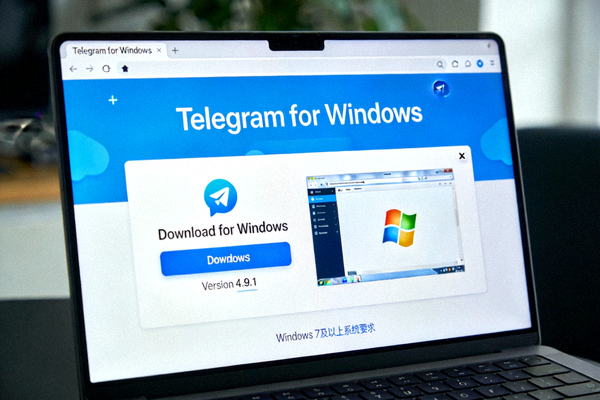
打开官方网站
在电脑浏览器中访问 Telegram 的官方桌面版页面。
下载安装程序
页面会自动检测您的系统,显示“Download for Windows”按钮。点击下载“.exe”安装文件。
运行安装程序
找到下载的安装文件(通常在“下载”文件夹),双击运行。按照安装向导的提示进行操作。
完成安装
安装完成后,您可以选择创建桌面快捷方式,然后点击“完成”启动Telegram。
第三步:macOS系统下载与安装
详细步骤
访问官方页面
在Safari或其它浏览器中访问 Telegram 的官方桌面版页面。
下载DMG文件
页面会显示“Download for macOS”按钮。点击下载“.dmg”磁盘映像文件。
安装应用程序
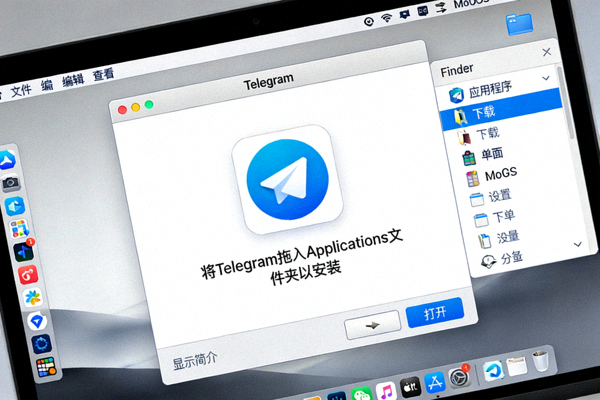
打开下载的.dmg文件。将Telegram图标拖拽到“应用程序”文件夹的快捷方式中。
首次运行
从“应用程序”文件夹或启动台中找到Telegram并打开。根据系统提示完成安全验证。
第四步:设置中文界面
Telegram客户端安装完成后,默认界面语言可能是英文。以下是将其切换为中文的步骤:
启动并登录
打开Telegram,使用手机号验证登录您的账户。
打开设置
点击左上角菜单(三条横线)或左下角的“Settings”(设置)。
切换语言
找到“Language”(语言)选项,在列表中选择“中文 (简体)”并确认。
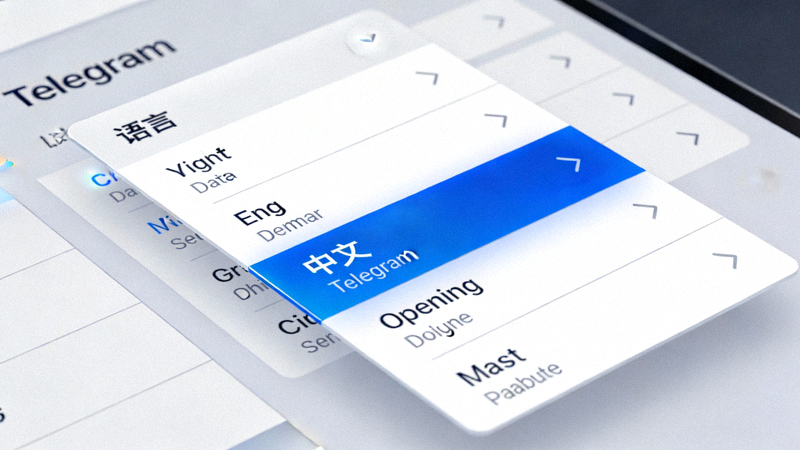
提示:切换语言后,客户端可能需要重启或短暂加载语言包,界面将立即变为熟悉的中文。
常见问题与解答
1. 下载的安装文件安全吗?
只要从本教程指引的Telegram官方网站下载,文件就是安全的。官方会提供文件的哈希校验值供高级用户验证。请警惕任何声称提供“破解版”或“绿色版”的第三方网站。
2. 安装时被杀毒软件警告怎么办?
一些杀毒软件可能会将Telegram的自动更新组件标记为可疑。这是误报。您可以选择“允许”或“信任”该操作。如果担心,可以在安装前暂时禁用杀软,安装完成后再启用。
3. 为什么在语言列表里找不到中文?
较新版本的Telegram客户端内置了中文语言包。如果确实没有,请确保客户端已更新到最新版本。您也可以在设置中尝试点击“Change Language”(更改语言)后,在搜索框输入“Chinese”查找。
4. 电脑版和手机版能同时登录吗?
可以,这正是Telegram的优势之一。您可以在多个设备(包括手机、电脑、平板)上同时登录同一个账号,所有消息会实时同步。
5. 安装后无法打开或闪退?
请尝试以下方法:1) 重启电脑;2) 以管理员身份运行程序(Windows);3) 确保系统已安装最新的运行库和更新;4) 从官方渠道重新下载安装包进行覆盖安装。