核心使用技巧
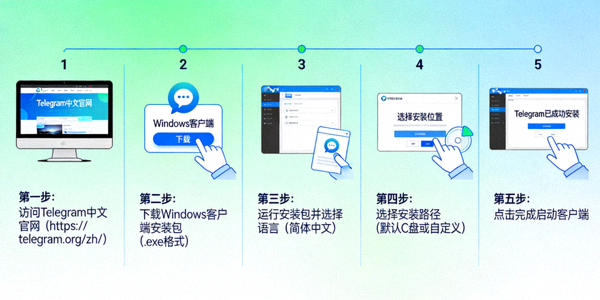
Telegram中文版电脑客户端下载与安装指南
本指南详细介绍如何在Windows、macOS电脑上安全获取官方Telegram中文版客户端,并完成从下载、安装到首次登录的完整步骤,包含系统兼容性检查与常见安装问题解决。
阅读完整指南 →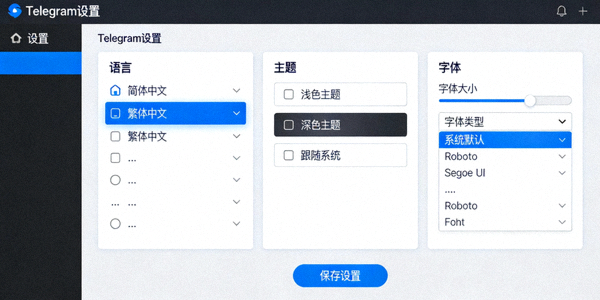
Telegram电脑版中文界面设置与优化技巧
学习如何将Telegram电脑版界面语言切换为简体中文,并深度定制主题颜色、聊天背景、字体大小及通知偏好,打造个性化且舒适高效的办公与聊天环境。
阅读完整指南 →
高效使用Telegram中文电脑版的聊天与群组管理技巧
掌握私聊与群组中的高效沟通技巧,包括消息回复、引用、格式化,以及如何创建超级群组、设置管理员权限、管理成员和利用投票等工具进行有序的社群运营。
阅读完整指南 →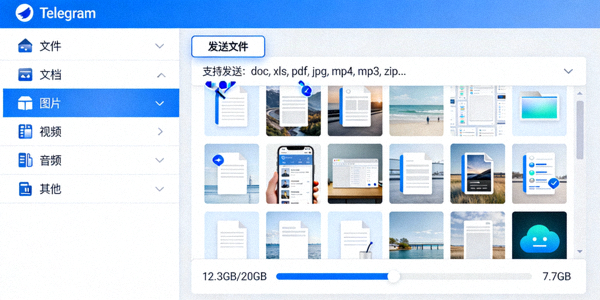
Telegram中文电脑版文件传输与云存储功能详解
深入了解Telegram支持高达2GB的单文件传输能力,学习如何通过“已保存消息”利用无限云存储空间,并有效管理您上传的文档、图片、视频等所有文件。
阅读完整指南 →
保障安全:Telegram中文电脑版隐私设置与加密功能指南
全面解析MTProto协议与端到端加密的“秘密聊天”,指导您设置两步验证、配置会话自动销毁时间、管理活跃会话以及控制谁可以看到您的电话号码和最后在线时间。
阅读完整指南 →
Telegram中文电脑版高级功能:机器人、频道与自动化技巧
探索如何查找并使用功能强大的Telegram机器人进行翻译、管理、娱乐等,学习订阅和管理信息频道,并利用IFTTT等工具实现消息自动化转发与处理,极大扩展Telegram的应用场景。
阅读完整指南 →使用小贴士
保持客户端更新
定期更新Telegram电脑版以获得最新功能、性能改进和安全补丁,确保最佳使用体验。
善用“已保存消息”
将“已保存消息”视为您的个人云笔记或临时存储空间,可以存放链接、文件、文本,并支持跨设备同步。
整理聊天文件夹
对于聊天众多的用户,可以使用“聊天文件夹”功能将私聊、群组、频道等分门别类,让界面更清晰。
掌握快捷键
熟练使用Ctrl+N(新建私聊)、Ctrl+F(搜索)、Ctrl+Enter(发送)等快捷键能显著提升在电脑版上的操作速度。