Telegram 不仅是一款安全的即时通讯工具,其强大的文件传输与云存储功能更是其核心优势之一。在电脑版上,这些功能得到了更充分的发挥,无论是发送大型工作文档、高清视频,还是备份重要文件,Telegram 都能提供流畅高效的体验。本文将为您详细解读 Telegram 中文电脑版在文件处理方面的各项功能与使用技巧。
一、 强大的文件传输能力
Telegram 电脑版支持发送几乎所有类型的文件,且单文件大小上限高达 2 GB,远超大多数同类应用。
📁 如何发送文件
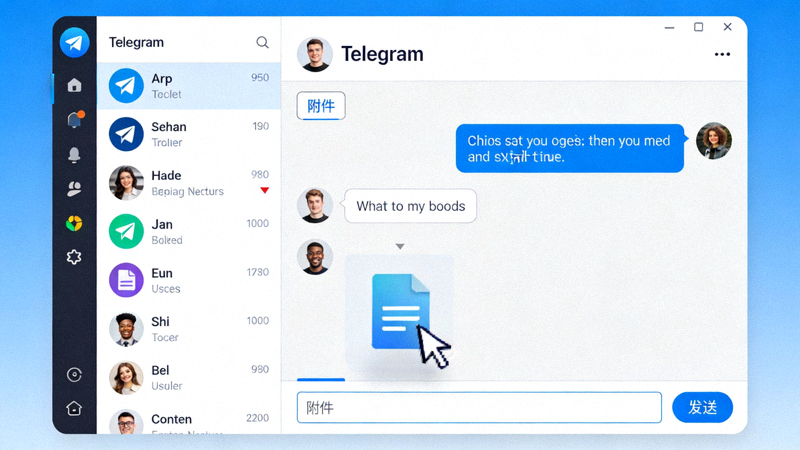
- 拖拽发送:直接将电脑中的文件拖拽到 Telegram 聊天窗口,即可快速发送。
- 附件按钮:点击输入框旁的“回形针”或“文件夹”图标,从本地选择文件。
- 粘贴发送:复制文件后,在聊天窗口使用
Ctrl+V(Windows) 或Cmd+V(Mac) 直接粘贴发送。
⚡ 高速上传与下载
Telegram 利用其全球服务器网络,通常能实现极快的上传和下载速度,传输大文件无需漫长等待。
🔄 多格式预览
对于图片、视频、PDF、Office文档等常见格式,Telegram 支持在聊天内直接预览,无需下载即可查看内容概览。
二、 无限的云存储空间
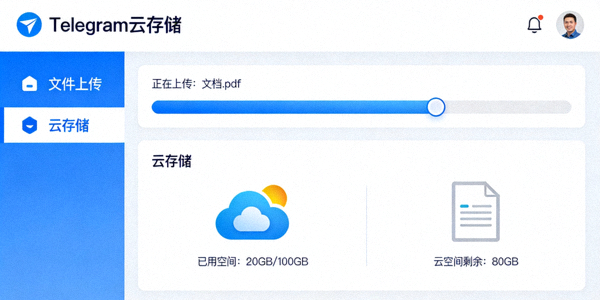
Telegram 为每个用户提供免费的、无限容量的云端存储。所有发送和接收的文件都会自动保存到云端,并可在任何已登录的设备上访问。
访问与管理您的云文件
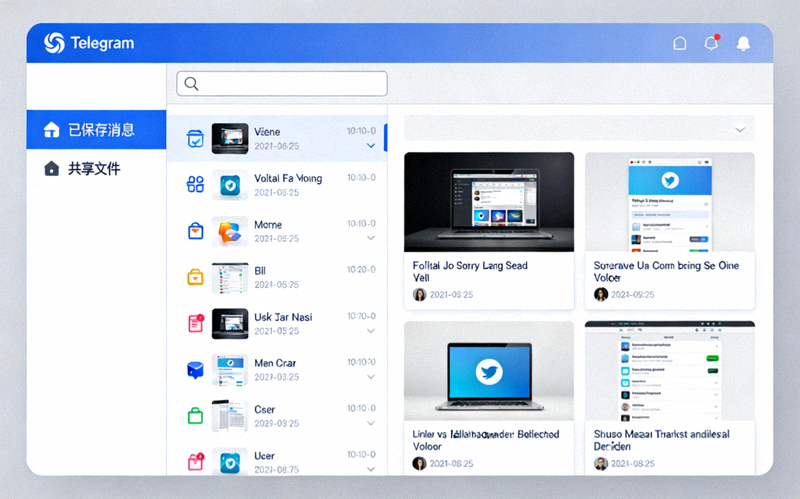
- 1 “已保存消息”聊天:这是一个您与自己的私人聊天。任何发送至此或转发至此的文件、消息都会被永久保存在云端,作为您的个人笔记或文件库。
- 2 聊天文件共享区:在每个群组或私聊的顶部菜单,点击联系人/群组名称,找到“共享文件”选项,即可集中查看该聊天内交换过的所有文件。
- 3 全局搜索:使用 Telegram 顶部的搜索框,不仅可以搜索聊天记录,还可以直接搜索文件名或类型,快速定位存储在云端的任何文件。
三、 高级功能与优化设置
🎛️ 自动下载与存储设置
为了节省本地磁盘空间,您可以精细控制文件的自动下载行为。
设置路径:点击左上角菜单 → 设置 (Settings) → 高级 (Advanced) → 自动下载媒体 (Auto-download media)。
- 私聊、群组、频道分开设置:可以为不同类型的聊天分别设置在使用移动数据、Wi-Fi或漫游时,是否自动下载照片、视频和文件。
- 限制文件大小:可以设置仅自动下载小于特定大小的文件,更大的文件需要手动点击下载。
- 本地缓存清理:在“设置” → “数据和存储”中,可以查看和管理本地缓存,清理已存储在云端的文件副本,释放电脑空间。
🔒 文件安全与隐私
秘密聊天中的文件
在“秘密聊天”中发送的文件同样受到端到端加密保护,且不会存储在云端,仅存在于参与聊天的设备上,并可以设置自毁时间。
防止文件自动保存
在“设置” → “隐私和安全” → “自动保存到相册”中,可以关闭照片视频自动保存到本地电脑的功能,增强隐私控制。
💎 总结
Telegram 中文电脑版的文件传输与云存储功能,以其 2GB 大文件支持、无限免费云空间、跨平台即时同步 以及 高度可定制的下载策略,为用户提供了极其灵活和强大的文件管理解决方案。
无论是用于团队协作共享大型项目资料,还是作为个人重要文件的云端备份中心,Telegram 都能出色地完成任务。结合其端到端加密的“秘密聊天”功能,更能在需要时提供最高级别的文件传输隐私保障。