一、中文界面设置详细步骤
第一步:打开设置菜单
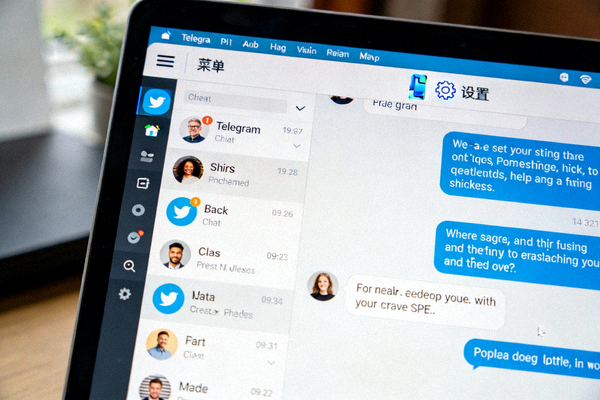
启动Telegram电脑版客户端。在应用程序主界面的左上角,点击三条横线的“菜单”图标。
在弹出的侧边栏底部,找到并点击齿轮形状的“设置(Settings)”图标,进入全局设置页面。
这是所有个性化配置的起点,请确保您已成功登录账户。
第二步:切换语言为中文
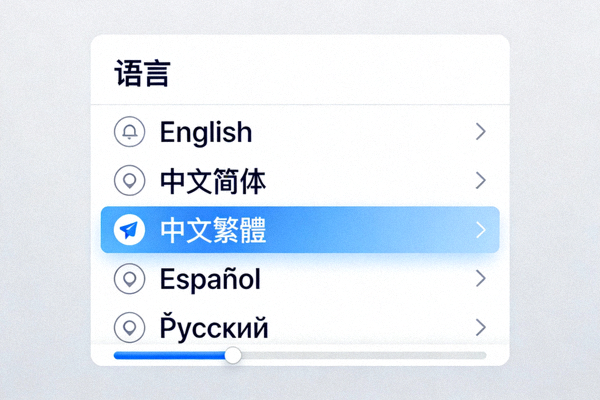
在设置页面左侧的列表中,选择“语言(Language)”选项。
您将看到一个包含众多语言的列表。在列表中找到“中文 (简体)”或“中文 (繁體)”,根据您的需求点击选择。
选择后,Telegram界面将立即刷新并切换为您所选的中文语言。整个过程无需重启客户端。
第三步:验证与微调
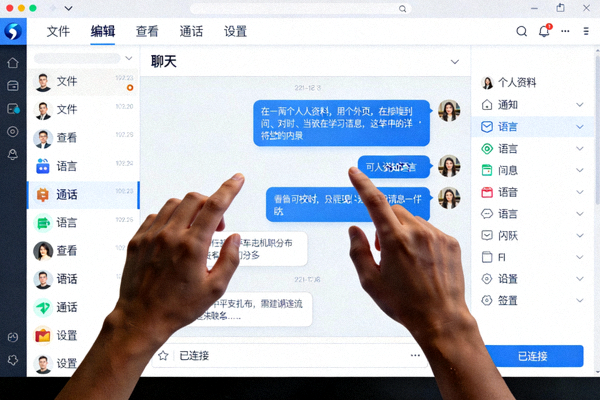
切换成功后,浏览各个设置选项,确认所有菜单和提示均已变为中文。
您可能会发现某些第三方主题或插件的描述可能仍为英文,这属于正常现象,不影响核心功能使用。
如果对翻译有异议,可以反馈给Telegram官方。至此,中文界面设置已完成。
二、界面个性化与高级优化技巧
1. 自定义主题与配色方案
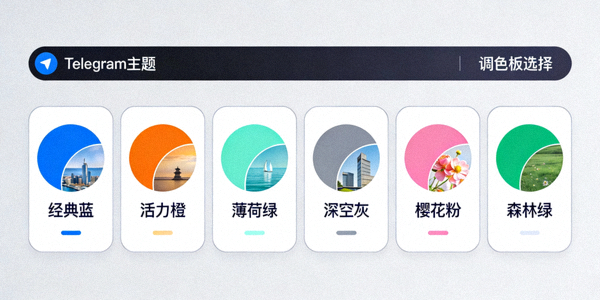
进入“设置 -> 外观”,您可以在此选择深色/浅色主题,或点击“创建新主题”进行完全自定义。可以调整聊天背景、强调色、链接颜色等,打造独一无二的视觉风格。推荐使用对比度适中的配色,以保护视力。
2. 调整字体与界面缩放
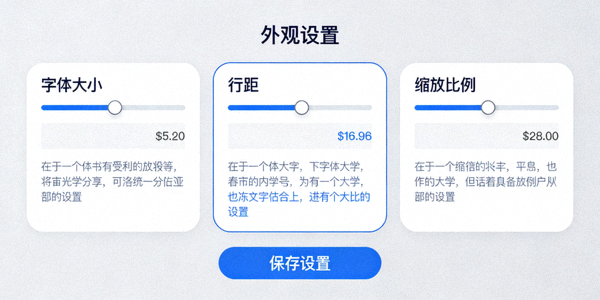
在“设置 -> 高级”中,找到“聊天字体大小”和“界面缩放”。适当增大字体和缩放比例(如110%-125%)可以显著提升在高分辨率屏幕上的阅读舒适度,尤其适合长时间办公的用户。
3. 精细化通知管理
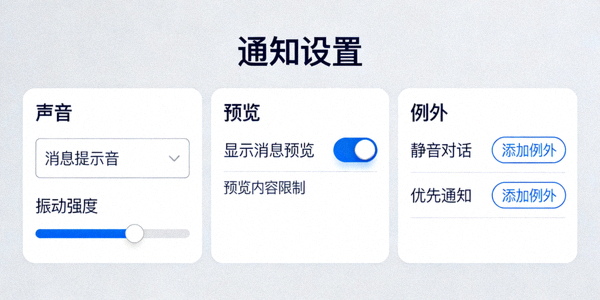
前往“设置 -> 通知和声音”。您可以分别为私聊、群组和频道设置不同的通知音效、是否显示消息预览。强烈建议为重要联系人开启例外通知,并为大型群组关闭通知或仅保留徽章提示,避免干扰。
4. 使用聊天文件夹整理会话
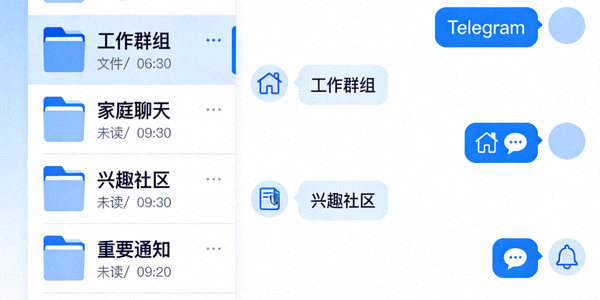
在左侧聊天列表的顶部,点击“文件夹”或“创建新文件夹”。您可以根据“私人”、“工作”、“群组”、“未读”等条件自动或手动归类聊天。这是管理大量会话、提升效率的核心功能,让界面保持清爽。
5. 掌握快捷键与快速搜索
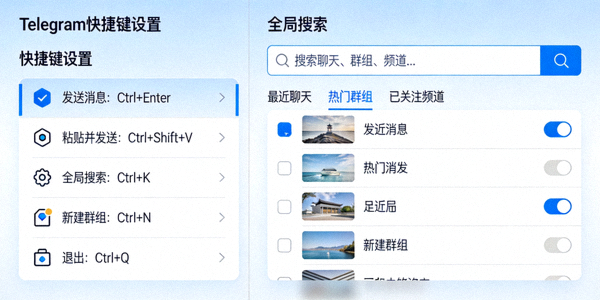
熟记常用快捷键(如Ctrl+N新建聊天,Ctrl+F搜索,Ctrl+回车发送)。在任意界面按“Ctrl+/”可查看全部快捷键。利用顶部全局搜索栏(或按Ctrl+F),可以快速定位消息、文件或联系人,远超手动翻找的效率。
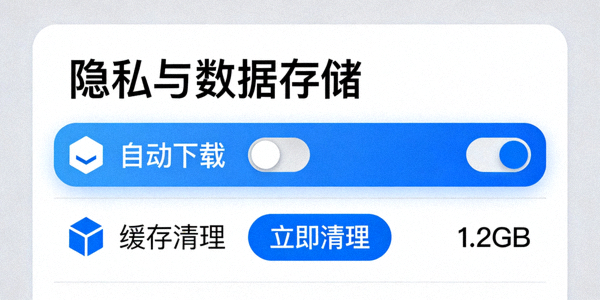
6. 数据与存储优化
在“设置 -> 高级 -> 数据和存储”中,配置媒体文件的自动下载规则(如仅在Wi-Fi下下载)。定期使用“使用情况”中的“存储使用情况”工具清理缓存,特别是“Telegram缓存”,可以释放大量磁盘空间而不删除您的个人文件。
三、常见问题与解决
Q1: 切换中文后,部分菜单或按钮仍是英文?
这通常是因为您使用的第三方主题或某些实验性功能尚未完全本地化。可以尝试切换回Telegram默认主题,或等待后续更新。核心界面和功能的中文翻译通常是完整的。
Q2: 中文界面下,输入法候选框位置异常?
这是某些输入法与Telegram桌面客户端兼容性的问题。尝试更新您的输入法到最新版本,或暂时切换为系统自带的输入法(如微软拼音)测试。也可以尝试在Telegram设置中调整界面缩放比例。
Q3: 如何恢复为英文或其他语言?
操作路径相同:设置 -> 语言,然后在列表中选择“English”或其他您需要的语言即可。切换是即时生效且可逆的。
Q4: 优化设置后,感觉客户端变卡顿了?
如果启用了过于复杂的动画效果或高清聊天背景,可能会增加资源消耗。建议在“设置 -> 高级”中关闭“平滑动画”,并检查“数据和存储”中是否自动下载了过多媒体文件。定期清理缓存也有助于提升流畅度。