高效使用Telegram中文电脑版的必备功能详解

掌握Telegram桌面版的核心高效功能,从快速搜索到高级管理,全面提升您的工作与沟通效率。

Telegram中文电脑版不仅是一个通讯工具,更是一个强大的生产力平台。许多用户只使用了其基础聊天功能,却忽略了众多能极大提升效率的“隐藏”特性。本文将系统性地详解这些必备功能,帮助您从新手进阶为高效用户。

一、核心高效功能详解

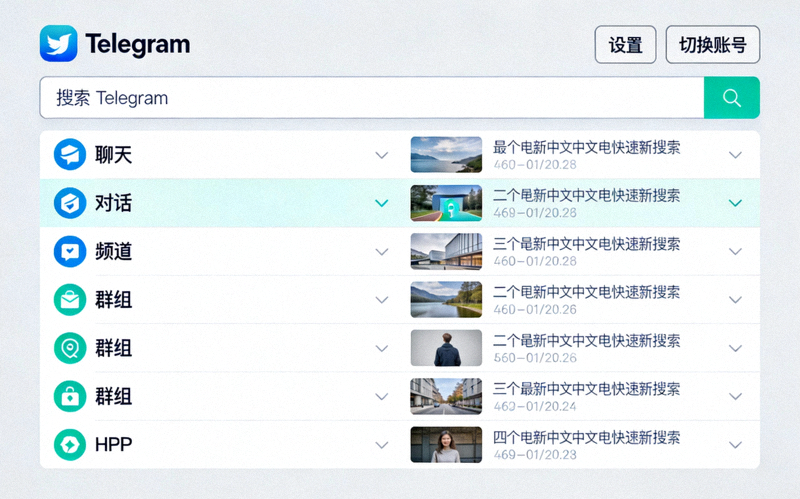
Telegram中文电脑版全局快速搜索功能界面截图,展示搜索框和结果

1. 全局快速搜索 (Ctrl + F / Cmd + F)

这是Telegram电脑版最高效的功能之一。无需在聊天列表中费力翻找。

  • 搜索范围:可搜索联系人、群组、频道、机器人以及所有聊天记录中的文本、媒体文件和链接。
  • 高级筛选:在搜索框输入关键词后,可使用过滤器(如“来自:联系人名”、“包含:图片”、“日期:2026-01”)精确查找。
  • 快捷键:在任何界面按 Ctrl+F (Windows/Linux) 或 Cmd+F (Mac) 快速调出搜索框。

应用场景:快速找到数月前同事发送的合同文件;在庞大的群组聊天记录中定位某个重要决定。
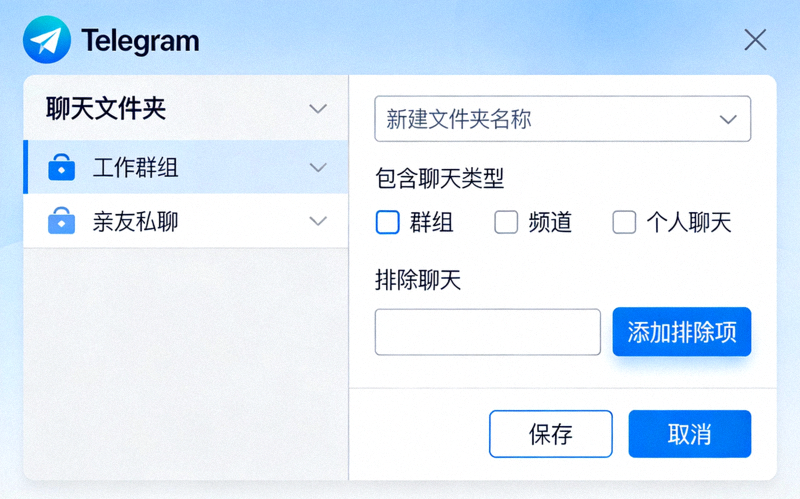
Telegram中文电脑版聊天文件夹创建与规则设置界面

2. 聊天文件夹(分类管理)

告别杂乱无章的聊天列表。通过文件夹将工作、生活、兴趣等不同类别的聊天分门别类。

  • 创建文件夹:点击左侧栏底部的“编辑”或“创建文件夹”,为其命名(如“工作项目”、“家人朋友”)。
  • 智能规则:可以基于“包含的聊天”或“排除的聊天”来设置规则,例如“所有群组”、“所有私人聊天”、“未读消息”等。新聊天符合规则时会自动归入。
  • 固定文件夹:将最重要的文件夹固定在侧边栏顶部,一键切换视图。

应用场景:创建一个“重要通知”文件夹,包含所有公司通知频道和项目群,确保关键信息不被淹没。

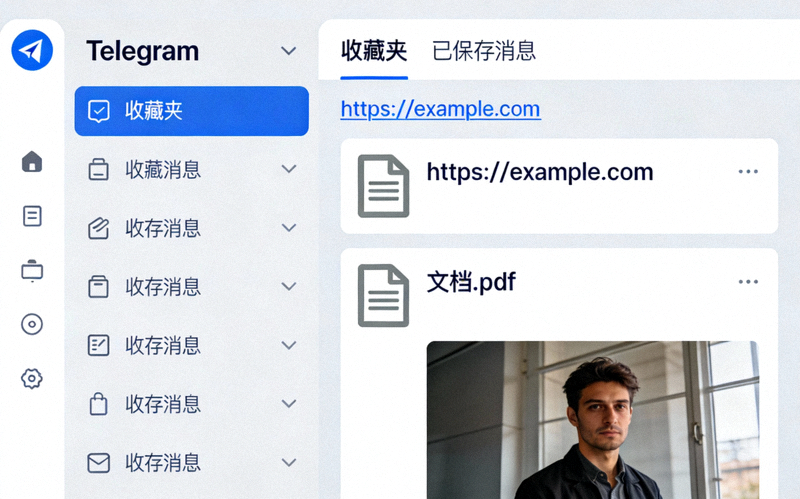
Telegram中文电脑版收藏夹与已保存消息界面,展示收藏的链接和文件

3. 收藏夹与“已保存消息”

您的个人知识库和临时剪贴板,跨设备同步,是信息整理的核心。

  • “已保存消息”:这是一个与您自己对话的私人聊天。可以转发任何消息、文件、链接到这里,方便后续查找。它位于聊天列表顶部。
  • 收藏消息:在任何消息上点击右键,选择“收藏”,该消息会被添加星标并归类到“已收藏”标签下(在“已保存消息”或个人资料中查看)。
  • 强大用途:临时存储文本片段、重要链接、待办事项;作为文件传输的中转站(手机传文件到电脑)。

应用场景:浏览频道时看到一篇好文章,直接转发到“已保存消息”,晚上集中阅读。

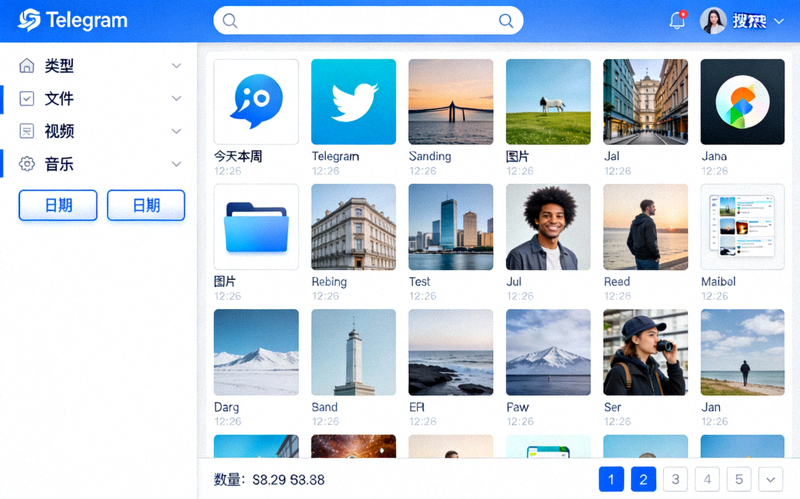
Telegram中文电脑版文件与媒体管理界面,展示按类型和日期筛选

4. 强大的文件管理与云存储

Telegram提供高达2GB的单文件上传和无限的云端存储空间。

  • 全局文件查看器:点击任意聊天右上角的联系人/群组名称,进入“共享媒体”,可以按“照片”、“视频”、“文件”、“链接”等分类浏览该聊天中的所有共享内容。
  • 高速上传下载:利用电脑的网络优势,传输大文件速度远超手机端。
  • 无需担心存储:所有发送和接收的文件都保存在Telegram云端,不占用本地磁盘空间,可随时重新下载。
  • 文件预览:支持直接预览PDF、Word、Excel、PPT等多种文档,无需下载。

应用场景:将工作资料库建立在Telegram频道中,团队成员可随时访问最新版本的文档。

二、高级技巧与效率快捷键

必备键盘快捷键

  • 打开搜索Ctrl+F / Cmd+F
  • 新建私聊/群组Ctrl+N / Cmd+N
  • 标记聊天为未读Ctrl+Shift+U / Cmd+Shift+U
  • 静音/取消静音聊天Ctrl+Shift+M / Cmd+Shift+M
  • 跳转到下一个聊天Ctrl+Tab / Cmd+Tab
  • 快速回复(选中消息后)R

消息格式化与快捷操作

在输入消息时使用Markdown式语法,让内容更清晰:

  • 粗体: 用星号包围文字,如 *重要通知*
  • 斜体: 用下划线包围,如 _备注说明_
  • 等宽字体: 用反引号包围,如 `代码片段`
  • 删除线: 用波浪号包围,如 ~过时信息~
  • 右键菜单: 对任何消息点击右键,可快速进行“回复”、“转发”、“收藏”、“复制”、“固定”等操作。

多账号切换与工作区分离

Telegram电脑版支持同时登录多个账号,轻松分离工作与生活。

  • 点击左下角您的用户名,选择“添加账号”即可登录另一个Telegram账号。
  • 通过点击左下角的头像或使用快捷键 Ctrl+数字键 (对应账号顺序) 快速切换。
  • 每个账号拥有独立的聊天列表、设置和缓存,互不干扰。

精细化通知与免打扰管理

避免被无关消息干扰,专注于重要沟通。

  • 聊天静音: 右键点击聊天 -> “静音”,可设置静音时长(如2小时、1周、永久)。
  • 例外设置: 在“设置” -> “通知和声音”中,可以为特定联系人或群组设置自定义通知音,或将其设为“优先显示”。
  • 全局免打扰: 启用后,只有被标记为“优先”的联系人消息才会发出通知。

总结与建议

熟练掌握上述Telegram中文电脑版的必备功能,将彻底改变您的使用体验。从信息混乱到井井有条,从低效沟通到流畅协作,这些工具能为您节省大量时间。

实践建议: 不要试图一次性掌握所有功能。建议先从“全局搜索”“已保存消息”开始,逐步尝试创建聊天文件夹,最后再探索高级快捷键和通知管理。定期整理您的收藏夹和文件夹,保持高效系统的运转。