本文目录
一、理解Telegram的加密基础
MTProto协议与端到端加密
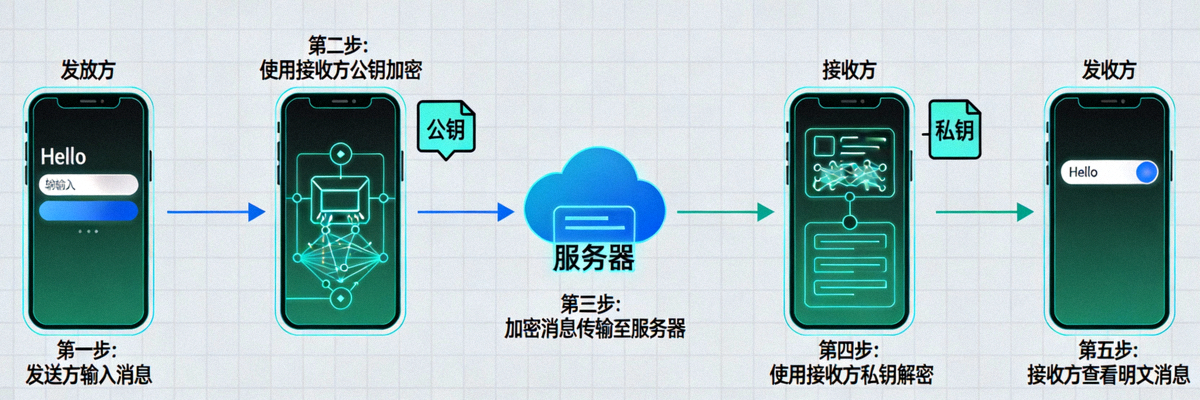
Telegram的安全核心在于其自研的MTProto协议。所有云端聊天(普通聊天)在客户端与服务器之间、服务器与服务器之间都经过加密传输。而“秘密聊天”则采用更严格的端到端加密,密钥仅存在于通信双方的设备上,服务器无法解密消息内容。
云端聊天加密
消息在您的设备上加密后发送到Telegram服务器,服务器解密后重新加密并转发给接收方。这允许了多设备同步和云备份。
端到端加密(秘密聊天)
消息仅在发送和接收设备上加密/解密,绝不通过服务器明文传输。不支持多设备访问,但提供了最高级别的隐私保障。
二、核心隐私设置详解
1. 手机号与最后上线时间
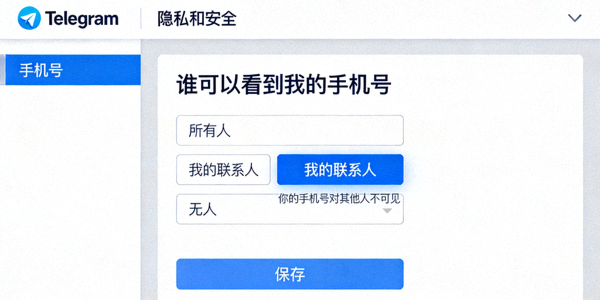
控制谁可以看到您的手机号码和最后在线状态。建议设置为“我的联系人”或“无人”,避免向陌生人暴露个人信息。
- 路径:设置 > 隐私和安全 > 手机号码
- 选项:所有人 / 我的联系人 / 无人
- 建议:选择“我的联系人”以平衡便利与隐私。
2. 个人资料头像、转发与通话
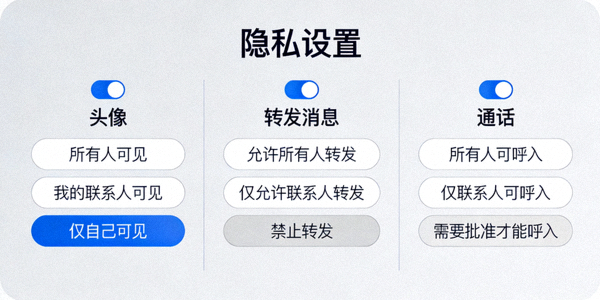
管理个人资料照片的可见性,限制谁可以将您的消息转发,以及谁可以发起语音或视频通话。
- 头像隐私:防止陌生人查看您的真实头像。
- 转发限制:设置为“我的联系人”,防止消息被任意传播。
- 通话限制:可严格限制为“我的联系人”,减少骚扰。
3. 群组与频道邀请
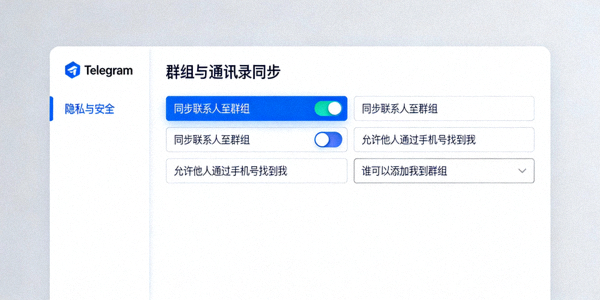
控制谁可以将您拉入群组和频道。这是防止被拉入垃圾广告群的关键设置。
- 路径:设置 > 隐私和安全 > 群组和频道
- 严格模式:强烈建议选择“我的联系人”。
- 例外:可以添加特定的联系人始终拥有邀请权限。
三、加固账户:两步验证
为什么必须开启两步验证?
短信验证码可能被SIM卡劫持攻击窃取。开启两步验证后,即使他人获取了您的短信验证码,还需要输入您自定义的密码才能登录账户,安全性倍增。
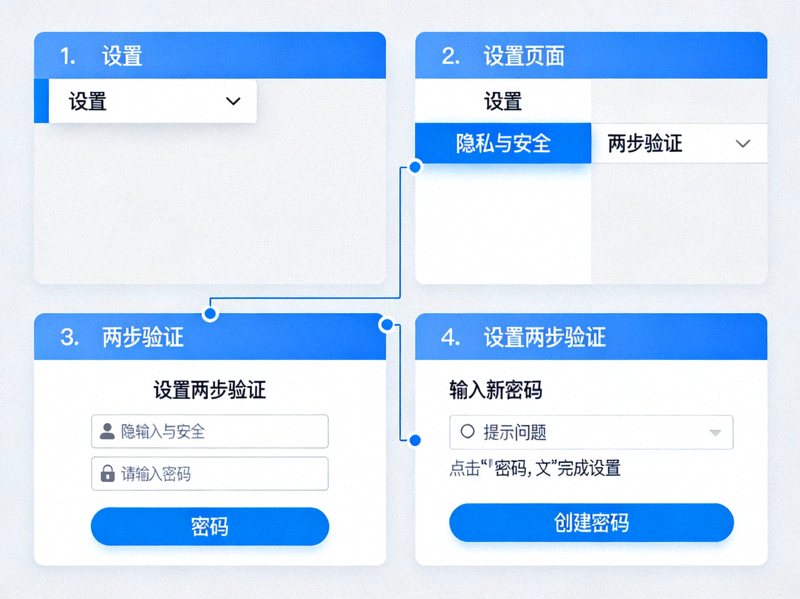
设置步骤(电脑版):
- 进入设置 > 隐私和安全 > 两步验证。
- 点击设置额外密码。
- 创建并确认一个强密码(建议使用密码管理器生成)。
- 设置密码提示(可选,但不要泄露密码本身)。
- 务必备份您的恢复邮箱!这是找回密码的唯一途径。
- 完成设置,之后每次在新设备登录都需要此密码。
四、最高机密:秘密聊天
功能特性
- 端到端加密:密钥本地生成,消息内容服务器不可见。
- 会话自毁:可为消息设置阅后即焚计时器。
- 禁止转发与截图提醒:消息无法被转发,对方截图时会收到通知(部分平台)。
- 设备绑定:仅限在发起聊天的两台设备间进行,不支持云端同步。
如何开启与使用
在电脑版Telegram中:
- 在联系人列表或聊天窗口中,点击对方用户名或头像。
- 点击右上角的“更多”(三个点)菜单。
- 选择“开启秘密聊天”。
- 系统会提示您确认。秘密聊天窗口将独立打开,标题栏会有一个锁形图标。
- 在输入框旁点击计时器图标,即可为发送的消息或整个会话设置自毁时间。
注意:秘密聊天的历史记录仅存在于发起时的设备上。如果您在电脑上开启,则无法在手机上查看该聊天记录。
五、管理活跃会话与登录设备
定期检查,防止账户被盗用
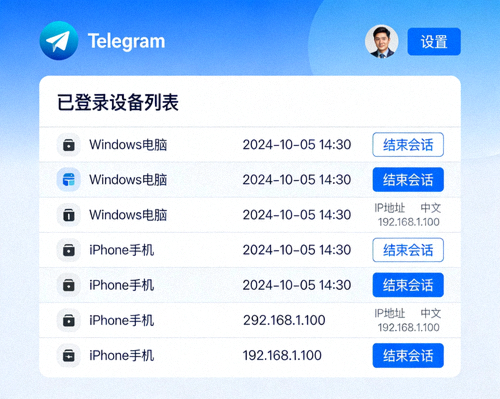
在设置 > 隐私和安全 > 活跃会话中,您可以查看所有当前登录了您Telegram账户的设备(电脑、手机、平板等)的详细信息,包括设备类型、IP地址、登录地点和时间。
安全操作指南:
- 定期审查:每月检查一次,确认所有设备都是您本人使用的。
- 终止陌生会话:对任何不认识的设备或地点,立即点击其右侧的“终止”按钮。
- 退出公共电脑:在网吧、图书馆等公共设备登录后,务必在此页面终止该会话。
- 结合两步验证:开启两步验证后,新设备登录需要密码,此处列表更可控。
六、数据与存储设置
自动下载与媒体文件
控制自动下载行为,可以节省流量、磁盘空间并减少隐私泄露风险。
- 路径:设置 > 高级 > 自动下载媒体
- 私聊、群组、频道分开设置:可以为不同类型的聊天分别设置在使用移动数据、Wi-Fi时的自动下载规则。
- 安全建议:在移动数据下关闭所有自动下载;在Wi-Fi下,可为“我的联系人”开启小文件预览下载,对“群组和频道”保持关闭,手动下载所需文件。
- 清理缓存:定期在设置 > 高级 > 存储使用情况中清理缓存,删除已下载但不再需要的媒体文件。
本地数据加密(仅限电脑版)
Telegram桌面版提供了本地缓存数据库加密选项,为存储在您电脑上的聊天数据增加一层保护。
- 路径:设置 > 高级 > 本地数据加密
- 功能:使用您设置的密码对本地聊天数据库(tdata文件夹)进行加密。每次启动Telegram时需要输入此密码。
- 重要提示:
- 请务必牢记此密码,忘记密码将无法解密本地数据,只能注销账户重新登录(云端消息可同步回来,但本地设置和秘密聊天记录会丢失)。
- 这主要防止他人直接访问您电脑硬盘上的Telegram数据文件。
安全设置检查清单与最佳实践
✅ 必做清单
- 开启两步验证并设置恢复邮箱。
- 将手机号、最后上线时间、群组邀请设置为“我的联系人”。
- 定期检查并终止活跃会话中的未知设备。
- 敏感对话使用秘密聊天并设置自毁计时器。
🛡️ 进阶建议
- 考虑启用电脑版的本地数据加密。
- 谨慎授权第三方机器人和应用,定期在设置中撤销不再使用的授权。
- 保持Telegram客户端为最新版本,以获取安全更新。
- 对陌生人或可疑链接保持警惕,不要点击不明来源的链接或文件。
通过系统性地配置以上设置,您的Telegram中文电脑版将成为一个既强大又私密的通信工具。安全是一个持续的过程,请养成定期检查和更新的习惯。