一、下载与安装Telegram中文电脑版
1.1 获取官方客户端
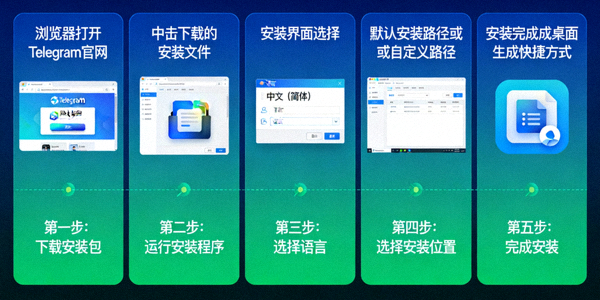
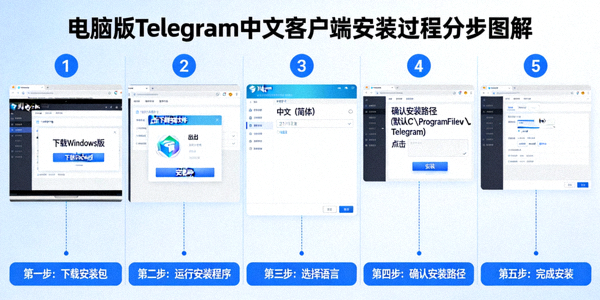
访问Telegram官方网站 (https://desktop.telegram.org) 下载适用于您操作系统(Windows, macOS, Linux)的安装程序。请务必从官方渠道下载以确保安全。
1.2 安装步骤详解
- 运行安装程序:双击下载的安装文件,按照屏幕提示进行操作。
- 选择安装位置:通常使用默认安装路径即可,也可根据需求自定义。
- 创建桌面快捷方式:建议勾选此选项,方便日后快速启动。
- 完成安装:等待安装进度条完成,点击“完成”或“启动Telegram”。
二、初始设置与切换中文界面
2.1 首次登录与验证
首次启动Telegram,您需要使用手机号码进行注册或登录。输入您的手机号(包括国家代码,如+86),Telegram会向该号码发送验证码。在电脑客户端输入收到的验证码即可完成登录。
2.2 切换为中文界面
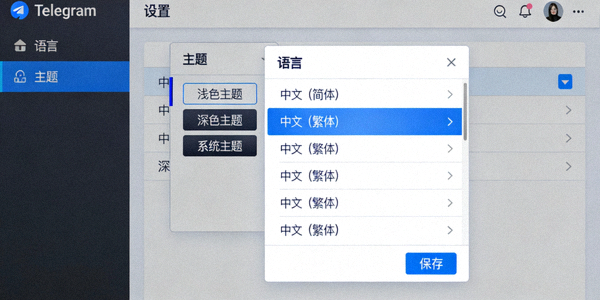
- 点击客户端左上角的“三”菜单图标。
- 选择“Settings”(设置)。
- 在设置页面左侧,点击“Language”(语言)。
- 在语言列表中,找到并选择“简体中文 (Chinese Simplified)”。
- 客户端界面将立即切换为中文。
三、核心功能使用指南
3.1 添加好友与发起聊天
- 通过用户名添加:点击左上角“新建消息”图标,在搜索框输入对方的Telegram用户名(如 @username)。
- 通过手机号添加:如果对方同步了通讯录,且您有其号码,Telegram可能会自动推荐。
- 发起私聊:找到联系人后,点击其名称即可打开聊天窗口,开始发送消息。
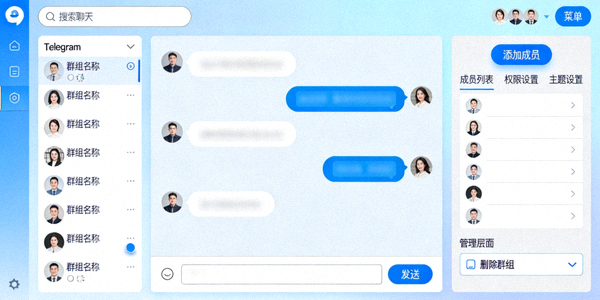
3.2 创建与管理群组/频道
- 创建群组:点击左上角“三”菜单 → “新建群组”,添加成员并设置名称和头像。
- 创建频道:同样在菜单中选“新建频道”,设置名称、描述和类型(公开或私有)。
- 管理功能:在群组或频道设置中,可以管理成员、分配管理员、设置权限和邀请链接。
3.3 文件传输与云存储
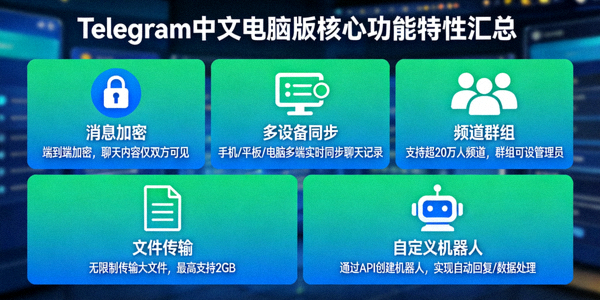
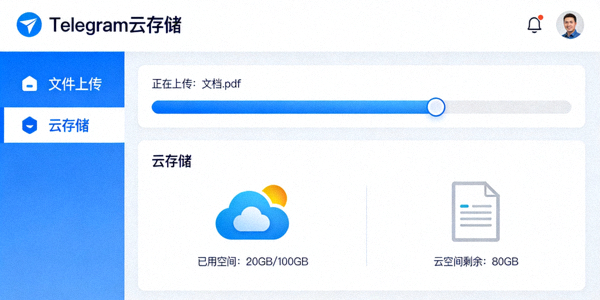
Telegram支持发送各种类型的文件,且单个文件大小上限高达2GB。所有发送和接收的文件都会自动保存在云端“已保存消息”对话中,方便您跨设备访问。
- 发送文件:在聊天窗口点击“回形针”图标或直接将文件拖入对话框。
- 访问云存储:在左侧对话列表顶部搜索“已保存消息”,点击进入即可查看所有文件。
3.4 使用机器人 (Bots)
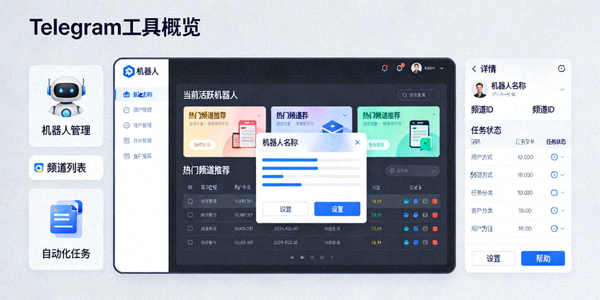
机器人是Telegram的自动化工具,可以提供新闻、天气、翻译、游戏等多种服务。
- 查找机器人:在搜索框中输入机器人名称(如 @weatherbot)或通过他人分享的链接添加。
- 与机器人互动:添加后,像与普通联系人一样打开聊天窗口,根据机器人的提示发送指令。
- 常用机器人:@gif (搜索GIF), @vid (搜索视频), @bold (文本格式化) 等。
四、安全与隐私设置(至关重要)
4.1 启用两步验证 (2FA)
为您的账户增加一层密码保护,防止他人仅凭短信验证码登录。
- 进入“设置” → “隐私和安全”。
- 点击“两步验证”部分。
- 点击“设置额外密码”,按照提示设置一个强密码并妥善保管恢复邮箱。
4.2 配置隐私设置
- 手机号码:可设置为“无人可见”或“我的联系人”。
- 最后上线时间:根据需求设置为“所有人”、“我的联系人”或“无人”。
- 头像、转发消息:均可单独设置可见范围。
- 群组和频道:可设置谁可以将您拉入群组,建议设为“我的联系人”。
4.3 使用秘密聊天
秘密聊天提供端到端加密,且消息不会存储在云端,只能在特定设备上查看。在联系人资料页点击“...”,选择“开启秘密聊天”即可。
五、高级技巧与常见问题
5.1 提升效率的技巧
- 使用聊天文件夹:在设置中创建文件夹(如“工作”、“亲友”),将对话分类管理,让界面更清爽。
- 全局快捷键:在“设置” → “高级” → “快捷键”中查看和自定义,如 Ctrl+N (新建消息)。
- 消息格式化:使用 **粗体**、*斜体*、`等宽字体`、[链接文字](URL) 来美化消息。
- 置顶对话:右键点击重要对话,选择“置顶”,使其保持在列表顶部。
5.2 常见问题解决
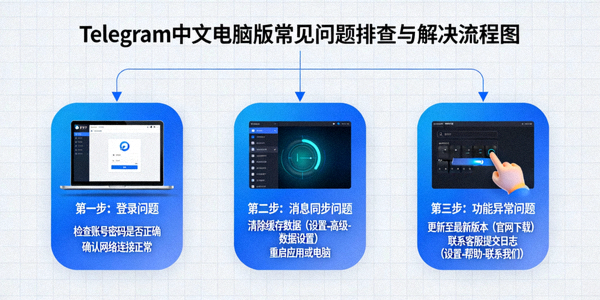
- 收不到验证码:检查手机信号,确认号码正确,尝试“电话呼叫”验证码选项,或检查短信拦截软件。
- 无法登录:确保网络连接正常,尝试重启客户端或电脑。确认系统时间准确。
- 消息发送失败:检查网络连接。如果仅对特定联系人失败,可能是对方隐私设置或已屏蔽您。
- 客户端卡顿:尝试清理缓存(设置 → 高级 → 存储使用情况 → 清理缓存)。确保电脑满足系统要求。
恭喜您完成入门学习!
您现在应该已经能够熟练使用Telegram中文电脑版进行沟通、分享和管理了。Telegram的功能非常丰富,建议您多在“设置”中探索,并根据个人习惯进行定制。