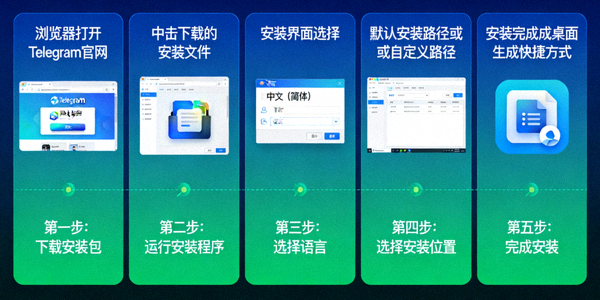
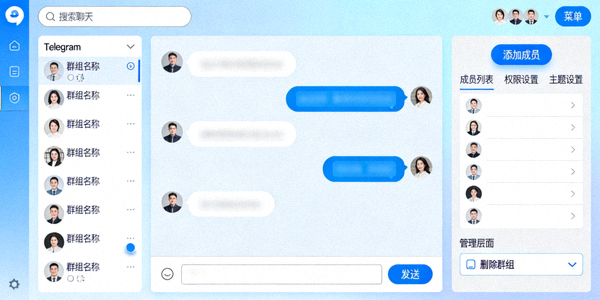
一、将Telegram电脑版界面切换为中文
对于中文用户来说,将界面语言设置为中文是第一步,也是最关键的一步。
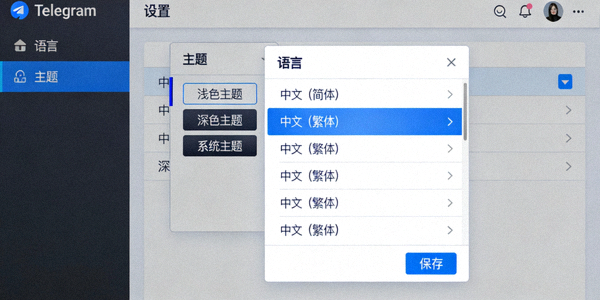
- 启动Telegram电脑版客户端。
- 点击左上角的三条横线菜单图标,选择“Settings”(设置)。
- 在设置页面左侧,点击“Language”(语言)。
- 在语言列表中,找到并选择“简体中文”或“繁體中文”。
- 客户端会自动重启并应用新的语言设置。
提示:如果列表中没有中文,您可能需要更新到最新版本的Telegram客户端。
二、个性化主题与外观优化
切换为中文后,您可以进一步定制外观,使其更舒适。
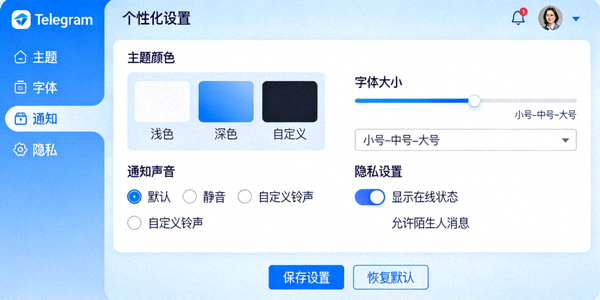
1. 更换主题
进入“设置” > “外观”,您可以选择预置的浅色、深色主题,或点击“在主题频道中浏览更多”在线获取海量用户制作的主题。
2. 调整聊天背景
在任意聊天窗口右键点击背景,选择“更改聊天背景”,可以设置纯色、渐变或自定义图片作为聊天背景。
3. 字体大小调整
在“设置” > “高级” > “使用系统字体和大小”中,可以根据您的阅读习惯调整界面字体大小。
三、通知与隐私设置优化
合理的通知和隐私设置能提升使用专注度和安全感。

1. 精细化通知管理
进入“设置” > “通知和声音”。您可以分别为私聊、群组和频道设置不同的通知音、是否显示预览等。建议为重要联系人或群组开启通知,为大型群组关闭通知以减少干扰。
2. 强化隐私安全
- 最后上线时间与头像:在“设置” > “隐私和安全”中,可以设置谁可以看到您的最后上线时间、头像和电话号码。
- 会话自动销毁:可以为所有秘密聊天或特定普通聊天设置消息自动销毁时间。
- 两步验证:强烈建议在“隐私和安全”中启用两步验证,为账户增加一道密码锁。
四、提升效率的高级功能设置
利用这些功能,让Telegram成为您的高效工作助手。
1. 聊天文件夹
在左侧聊天列表顶部,可以创建聊天文件夹(如“工作”、“重要”、“群组”),将不同类型的聊天归类,实现高效管理。
2. 全局快捷键
在“设置” > “高级” > “全局快捷键”中,查看和自定义常用操作的快捷键,如搜索(Ctrl+K)、新建私聊(Ctrl+N)等。
3. 媒体自动下载设置
在“设置” > “数据和存储”中,可以针对移动网络、Wi-Fi等不同连接类型,设置照片、视频和文件的自动下载规则,有效控制流量和存储空间。
五、常见问题与故障排除
Q:切换语言后,部分菜单仍是英文?
A:这可能是翻译覆盖不全或客户端缓存问题。尝试完全退出并重启Telegram,或检查更新至最新版本。
Q:自定义主题在哪里下载?
A:在Telegram内搜索“主题”相关频道,如“Telegram Themes”,里面有大量用户分享的主题文件(.tdesktop-theme)。
Q:如何备份我的设置和聊天记录?
A:Telegram的聊天记录默认云端同步。但本地数据(如缓存)可在“设置” > “高级” > “数据和存储”中管理。关键设置(如隐私规则)与账户绑定。
通过以上步骤,您不仅成功将Telegram电脑版设置为中文界面,还对其外观、隐私和效率功能进行了深度优化。定期探索设置菜单,您可能会发现更多提升使用体验的技巧。