问题快速导航
登录与连接问题
问题一:无法登录或连接失败
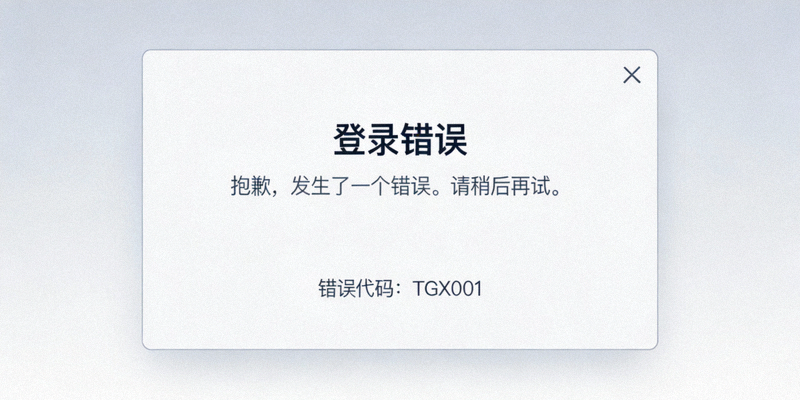
当您打开Telegram中文电脑版时,可能会遇到“连接中...”持续转圈、提示“无法连接到服务器”或登录验证失败的情况。这通常与网络设置、代理配置或客户端缓存有关。
解决方案:
-
检查网络连接
确保您的电脑已连接到互联网。尝试访问其他网站(如 fangzafen.com)以确认网络通畅。如果使用公司或学校网络,可能存在对Telegram的访问限制。
-
调整代理设置(如适用)
在Telegram中文电脑版中,进入 设置 -> 高级 -> 网络和代理。尝试切换“使用代理”选项,或检查已配置的代理服务器是否有效。如果您不需要代理,请确保其为关闭状态。
-
重启Telegram客户端
完全退出Telegram(包括系统托盘图标),然后重新启动。这可以解决临时的连接进程卡死问题。
-
验证手机号与验证码
如果是在登录环节卡住,请确认输入的手机号(含国家代码)正确。若收不到验证码,可尝试点击“通过电话呼叫获取验证码”,或检查手机短信拦截设置。
消息同步问题
问题二:消息不同步或延迟接收
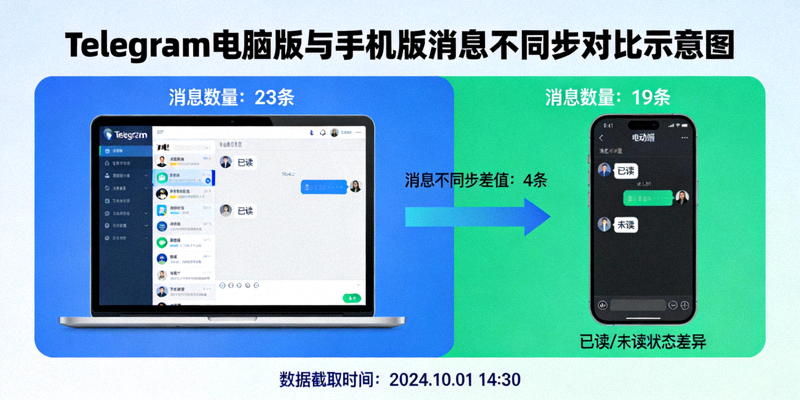
电脑版Telegram上显示的消息与手机版不一致,新消息接收有严重延迟,或者聊天记录部分缺失。这通常源于同步机制故障或本地数据问题。
解决方案:
-
强制刷新与重新连接
在Telegram电脑版中,尝试按下 Ctrl + R(Windows/Linux)或 Cmd + R(Mac)刷新界面。同时检查左下角连接状态是否为“在线”。
-
检查手机端连接状态
Telegram电脑版需要手机端App保持一定的在线状态才能实现最佳同步。请确保您的手机已联网,且Telegram App在后台未被完全关闭(针对iOS/Android)。
-
清除本地缓存(谨慎操作)
进入 设置 -> 高级 -> 存储用量,点击“清除Telegram缓存”。注意:此操作不会删除您的消息(它们存储在云端),但会清除临时文件。您可以选择保留“媒体缓存”。
-
重新登录账户
作为最后的手段,您可以尝试退出电脑版账户,然后重新扫描手机端的二维码登录。这将重新建立同步连接。
界面与显示异常
问题三:界面语言错误、乱码或显示异常
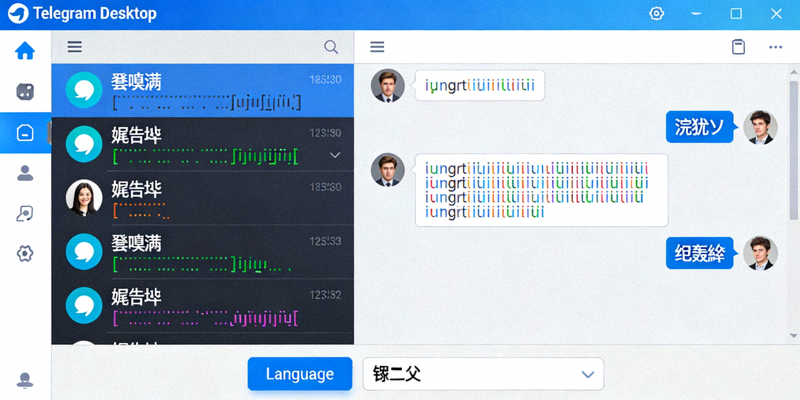
Telegram中文电脑版界面显示为英文或其他语言,出现乱码、字体破碎、布局错乱,或部分元素无法正常加载。
解决方案:
-
重置界面语言为中文
进入 Settings -> Language(如果已是英文界面),在语言列表中找到并选择“中文(简体)”。或者,直接尝试按下快捷键 Ctrl + A 打开设置,然后搜索“language”。
-
更改显示缩放与字体
如果字体显示模糊或过大过小,请进入 设置 -> 聊天设置,调整“缩放”比例。您也可以在“字体大小”中自定义界面字体。
-
禁用实验性功能或主题
如果您启用了非官方主题或实验性界面功能,可能会导致显示问题。请尝试在 设置 -> 高级 中重置主题,并关闭所有实验性功能。
-
更新或重装Telegram客户端
访问 Telegram中文站 获取最新版官方客户端安装包。旧版本可能存在已知的显示Bug。覆盖安装或完全卸载后重装通常可以解决界面渲染问题。
性能与文件问题
问题四:客户端卡顿、崩溃或文件无法下载
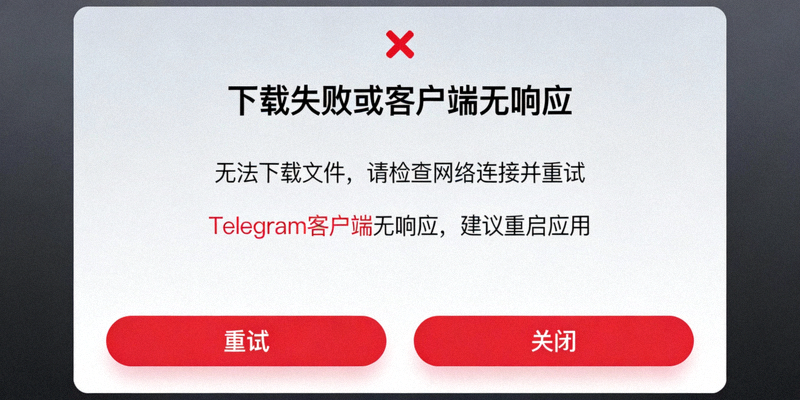
Telegram中文电脑版运行缓慢,频繁无响应或崩溃,或者无法正常下载发送的图片、视频和文档。
解决方案:
-
管理存储与自动下载
过多的缓存和自动下载媒体会拖慢客户端。进入 设置 -> 高级 -> 存储用量,查看并清理缓存。在 设置 -> 数据和存储 -> 自动下载媒体 中,限制在Wi-Fi和移动数据下的自动下载类型和大小。
-
检查磁盘空间与权限
确保安装Telegram的磁盘有足够的剩余空间(建议大于1GB)。同时,检查Telegram是否具有向“下载”文件夹写入文件的系统权限。
-
关闭硬件加速(如遇崩溃)
某些显卡驱动可能与Telegram的硬件加速不兼容。进入 设置 -> 高级,尝试关闭“使用硬件加速”选项,然后重启客户端。
-
以管理员身份运行(Windows)
对于某些文件访问权限问题,可以尝试右键点击Telegram快捷方式,选择“以管理员身份运行”。注意:这不是常规需求,仅作临时排查。
预防问题与最佳实践
保持客户端更新
定期检查并更新到Telegram官方发布的最新版本,以获取错误修复、性能改进和安全补丁。
定期清理缓存
每月一次进入“存储用量”设置清理缓存,可以有效防止客户端因缓存数据过多而变慢。
启用两步验证
在设置 -> 隐私和安全 -> 两步验证中设置额外密码,极大增强账户安全性,避免因安全问题导致无法登录。
总结与更多资源
大多数Telegram中文电脑版的常见问题都可以通过上述步骤解决。关键在于准确判断问题类型(登录、同步、界面、性能),然后按照对应的排查流程操作。
如果尝试所有方法后问题依然存在,可能是遇到了罕见的Bug或与您特定系统环境的兼容性问题。此时,您可以考虑:
- 访问 Telegram中文站首页 查看其他教程和资讯。
- 在Telegram官方渠道(如 @TelegramTips 频道)搜索类似问题的讨论。
- 备份重要数据后,执行一次完整的卸载(包括删除用户数据文件夹)和全新安装。
提示: 本页面提供的解决方案基于Telegram中文电脑版的通用情况。确保您从 官方或可信渠道 下载客户端,以避免第三方修改版带来的额外问题。